Kendi CTF’ini Hostla
Gereksinimler
Burada değineceğim gereksinimler elbette olmazsa olmaz değil ve başka yöntemlerle halledilebilir fakat CTF yarışmalarının kısa süreli olduğunu düşünürsek bu yöntemleri kullanmamız bizim yararımıza olacaktır.
- Bir bulut sağlayıcısından hesap
- 3 adet VPS (sunucu)
- 1 adet bulut ağı (cloud network)
Bu yazıda bulut sağlayıcısı olarak Hetzner’i kullanacağım fakat siz AWS, Digital Ocean gibi muadilleri elbette kullanabilirsiniz. hcloud-cli aracı ile kurulumu gerçekleştirmek
#!/bin/bash
SSH_KEY="KEY_NAME_HERE"
hcloud network create --name skydays-internal --ip-range 172.16.0.0/24
hcloud network add-subnet --type cloud --network-zone eu-central skydays-internal
hcloud server create \
  --image ubuntu-24.04 \
  --type cpx41 \
  --ssh-key $SSH_KEY \
  --without-ipv6 \
  --network skydays-internal \
  --name skydays-bind

hcloud server create \
  --image ubuntu-24.04 \
  --type cpx41 \
  --ssh-key $SSH_KEY \
  --without-ipv6 \
  --network skydays-internal \
  --name skydays-vpn

hcloud server create \
  --image ubuntu-24.04 \
  --type cpx41 \
  --ssh-key $SSH_KEY \
  --without-ipv6 \
  --network skydays-internal \
  --name skydays-questions
Sunucular
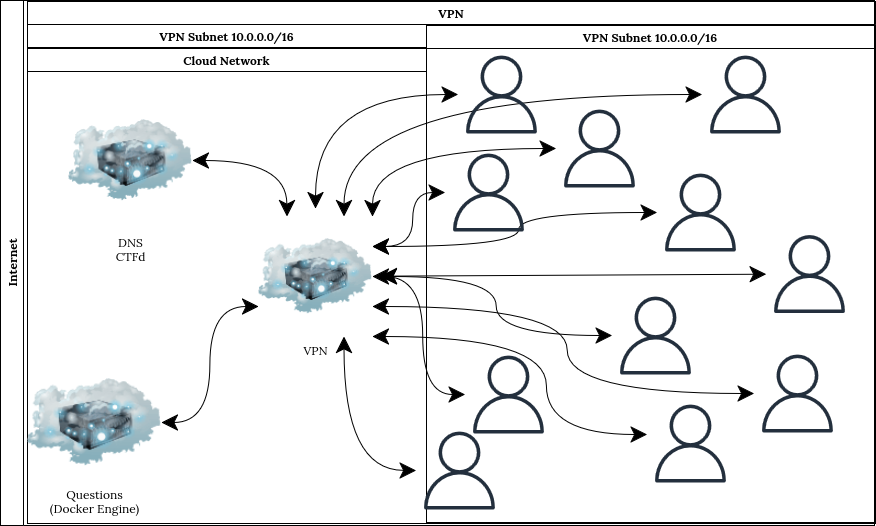
3 adet sunucumuz olacak, bunlar sırasıyla DNS, CTFd, VPN ve Soru servislerini çalıştıracak. Her bir sunucuya SSH ile bağlandıktan sonra aşağıdaki komutu çalıştırın:
apt update -y;apt upgrade -y;curl https://get.docker.com|bash;alias dc='docker compose 'Bu komut sunucuyu güncelleyecek ve Docker’ı kuracak. tmux komutunu girerek SSH bağlantınızı çoğaltabilirsiniz fakat bilginiz yoksa gerek yok.
VPN
VPN sunucunuza girdikten sonra aşağıdaki komutu girerek Wireguard yazılımını sunucunuza kurun
apt install wireguard -yardından aşağıdaki komutları sırasıyla çalıştırın:
mkdir ~/wg-ui
cd ~/wg-ui
curl -o compose.yml https://github.com/skylab-kulubu/SKYDAYS-CTF-25/raw/refs/heads/main/ctf-utils/wireguard-vpn/compose.ymlversion: "3"
services:
wireguard-ui:
image: ngoduykhanh/wireguard-ui:latest
container_name: wireguard-ui
cap_add:
- NET_ADMIN
# required to show active clients. with this set, you don't need to expose the ui port (5000) anymore
network_mode: host
environment:
- SENDGRID_API_KEY
- EMAIL_FROM_ADDRESS
- EMAIL_FROM_NAME
- SESSION_SECRET
- WGUI_USERNAME=admin
- WGUI_PASSWORD=admin
- WG_CONF_TEMPLATE
- WGUI_MANAGE_START=true
- WGUI_MANAGE_RESTART=true
# Custom Settings
- WGUI_DEFAULT_CLIENT_ALLOWED_IPS=10.0.0.0/16
- WGUI_SERVER_INTERFACE_ADDRESSES=10.10.0.0/16,10.0.0.0/16
- WGUI_SERVER_POST_UP_SCRIPT=iptables -t nat -A POSTROUTING -s 10.0.0.0/8 -o eth0 -j MASQUERADE; iptables -A INPUT -p udp -m udp --dport 51820 -j ACCEPT; iptables -A FORWARD -i wg0 -j ACCEPT; iptables -A FORWARD -o wg0 -j ACCEPT;
- WGUI_DEFAULT_CLIENT_USE_SERVER_DNS=false
# EMAIL options
- EMAIL_FROM_ADDRESS=${EMAIL_ADDRESS}
- EMAIL_FROM_NAME=Wireguard VPN
- SMTP_HOSTNAME=smtp.gmail.com
- SMTP_PORT=587
- SMTP_USERNAME=${EMAIL_ADDRESS}
- SMTP_PASSWORD=${APPLICATION_PASSWORD}
- SMTP_AUTH_TYPE=LOGIN
logging:
driver: json-file
options:
max-size: 50m
volumes:
- db:/app/db
- /etc/wireguard:/etc/wireguard
volumes:
db:komutları çalıştırdıktan sonra compose.yml dosyası yukarıdaki gibi olacaktır. Burada bizi ilgilendiren birkaç değişken var.
Eğer ağ yapılandırmasını değiştirmek istiyorsanız
WGUI_DEFAULT_CLIENT_ALLOWED_IPSWGUI_SERVER_INTERFACE_ADDRESSESWGUI_SERVER_POST_UP_SCRIPTWGUI_DEFAULT_CLIENT_USE_SERVER_DNS
değişkenlerini değiştirmelisiniz. Mevcut durumunda 10.0.0.0/16 subnetinde sunucular 10.10.0.0/16 subnetinde yarışmacıları (client) bulundurmakta. Post-Up scriptinde ise gereki firewall izinlerini vermekte.
Yarışmacılara VPN dosyalarını e-posta ile göndermek için YAML dosyasındaki gerekli değişkenleri atayın veya aşağıdaki komutları çalıştırın.
export EMAIL_ADDRESS=your@gmail.com
export APPLICATION_PASSWORD="app password here"
Her şey tamamsa dc up -d (eğer alias işlemini yapmadıysanız docker compose up -d ) komutunu çalıştırarak sunucunuzun Public IPv4 adresinin 5000 portu üzerinden admin:admin giriş bilgilerini kullanarak yönetim paneline giriş yapabilirsiniz.
10.0.0.0/16→ sunucular10.10.0.0/16→ yarışmacılar (clientlar)
E-posta adresinize gönderilen wg0.conf dosyasını /etc/wireguard klasörüne koyun, ardından sudo wg-quick up wg0 komutu ile ağa bağlanın. Herhangi bir sorun yaşamanız durumunda sudo wg-quick down wg0 komutu ile VPN bağlantısını sonlandırıp sudo wg-quick up wg0 komutu ile tekrar başlatınız.
VPN bağlantısını test ettikten sonra başarılı olduysanız aşağıdaki komutu çalıştırarak güvenlik duvarını akif edin
curl -L https://github.com/skylab-kulubu/SKYDAYS-CTF-25/raw/refs/heads/main/ctf-utils/wireguard-vpn/firewall.sh|bashscript içeriği:
#!/bin/bash

sed -i.bak "s/IPV6=yes/IPV6=no/g" /etc/default/ufw

ufw reset

ufw default deny incoming
ufw default allow outgoing

ufw allow ssh
ufw allow from 10.0.0.0/16 to 10.0.0.0/16
ufw allow from 10.0.0.0/16 to 10.10.0.0/16
ufw allow from 10.10.0.0/16 to 10.0.0.0/16
ufw deny from 10.10.0.0/16 to 10.10.0.0/16
ufw allow 5000
ufw allow 51820/udp

ufw reload

ufw enable
# Wireguard Logs
iptables -I FORWARD -i wg0 -j LOG --log-prefix 'tunnel wireguard iptables: ' --log-level 7
iptables -I FORWARD -o wg0 -j LOG --log-prefix 'tunnel wireguard iptables: ' --log-level 7
DNS
Gerekli yazılımları kurmak için
sudo apt install bind9 bind9utils bind9-doc dnsutils -ycat /etc/bind/named.conf
---SNIP---
include "/etc/bind/named.conf.local";
include "/etc/bind/named.conf.options";
---SNIP---/etc/bind/named.conf.local dosyasının içerisine istediğin alan adlarını gireceksiniz, örneği benimctfim.ctf sizin CTFd sunucunuzu görsterecek olsun.
zone "benimctfim.ctf" {
    type master;
    file "/etc/bind/db.benimctfim.ctf";
};
cat /etc/bind/db.benimctfim.ctf
$TTL 86400
@   IN  SOA ns.benimctfim.ctf. admin.benimctfim.ctf. (
        2024030801  ; Serial
        3600        ; Refresh
        1800        ; Retry
        604800      ; Expire
        86400 )     ; Minimum TTL

    IN  NS  ns.benimctfim.ctf.
ns  IN  A   10.0.0.1
@   IN  A   10.0.0.1
Bu örnekte CTFd sunucusunun VPN ağındaki IPv4 adresi 10.0.0.1 olarak belirtlilmiş, adresi kendi durumunuza göre düzenlemelisiniz. İlk kaydınızı tamamladıktan sonra aşağıdaki komutu çalıştırarak DNS servisinizi başlatabilirsiniz.
sudo systemctl restart bind9
sudo systemctl enable bind9
Aşağıdaki komutla DNS servisinizin çalışma durumunu test edebilirsiniz, bu örnekte DNS servisinin VPN ağındaki IPv4 adresi 10.0.0.1, siz kendi durumuza göre değiştirmelisiniz.
nslookup benimctfim.ctf 10.0.0.1
Eğer IPv4 adresi 10.0.0.1 olarak döndüyse tebrikler!
Son olarak gelen isteklerin internet üzerinden de sorgu yapmasını sağlayalım
sudo cat /etc/bind/named.conf.options
options {
    directory "/var/cache/bind";

    forwarders {
        8.8.8.8;
        8.8.4.4;
    };

    allow-query { any; };
    recursion yes;
    listen-on { any; };
    listen-on-v6 { any; };
};
Şimdi ise bir soru için alan adı ekleyelim.
zone "benimilksorum.ctf" {
    type master;
    file "/etc/bind/db.benimilksorum.ctf";
};
cat /etc/bind/db.benimilksorum.ctf
$TTL 86400
@   IN  SOA ns.benimilksorum.ctf. admin.benimilksorum.ctf. (
        2024030801  ; Serial
        3600        ; Refresh
        1800        ; Retry
        604800      ; Expire
        86400 )     ; Minimum TTL

    IN  NS  ns.benimilksorum.ctf.
ns  IN  A   10.0.0.0 ;BURADA VPN SUNUCUNUZUN ADRESİ OLMALI
@   IN  A   10.0.0.2 ;BURADA SORUNUZUN OLDUĞU SUNUCUNUN VPN IPV4 ADRESİ OLMALI
son olarak aşağıdaki komutu çalıştırarak kaydı güncel sisteme ekleyelim
sudo systemctl restart bind9CTFd
CTFd bütün CTF’in yönetildiği, yarışmacıların göreceği kısım.
# Clone CTFd
git clone https://github.com/CTFd/CTFd.git ~/.ctfd
cd ~/.ctfd


# Start CTFd On Port 80
docker compose up -d --force-recreate --build
yukarıdaki komutları kullanarak kurulumu yapabilirsiniz, DNS sunucunuzun içerisinde yapmanız sizin için kolaylık sağlayacaktır.
Geri kalan işlemleri CTFd panelinden gerçekleştirebilirsiniz.
Sorular
Soruların olduğu sunucuda aşağıdaki komutu çalıştırarak Web sorularının alan adlarına özel yönlendirmeleri yapabilirsiniz.
mkdir ~/proxy
cd ~/proxy
curl -o compose.yml https://github.com/skylab-kulubu/SKYDAYS-CTF-25/raw/refs/heads/main/ctf-utils/reverse-proxy/compose.yml
docker compose up -d
Soruların bulunduğu sunucunun VPN üzerindeki IPv4 adresini kullanarak 81 portundan panele giriş yapabilirsiniz, gerekli yönlendirmeleri buradan gerçekleştireceksiniz.
Firewall
Bütün sunucularda aşağıdaki komutları çalıştırarak istekleri VPN içerisinden kabul edebilirsiniz. VPN sunucusu hariç
sed -i.bak "s/IPV6=yes/IPV6=no/g" /etc/default/ufw

ufw reset

ufw default deny incoming
ufw default allow outgoing
ufw allow ssh
ufw allow from 10.0.0.0/16
ufw allow from 10.10.0.0/16
Network Şeması